一、容器的作用
“容器”的出现,是为了方便用户更好地使用长页编辑器,更轻松地进行长页内容制作、编辑,它让原本复杂的叠加图层,变得更容易理解。
通常一份长页作品,内容多为分版块展示。那么使用容器,我们就可以把一个版块的内容放在一个容器中。这样:
1、在一个容器中的内容作为一个版块,可以整体上下移动,无需再手动选择多个图层来组合并移动了;
2、每个容器承载的内容相对少一些,修改部分内容时,不需要调整整个页面。
二、容器的使用
1、将内容放到一个个容器中
现在,一个长页作品,就是由多个容器组成,每个容器里可以装载任意数量的组件(包括文字、图片等所有元素均视为组件,即构成长页内容)。
可以添加多个容器,向容器中添加内容,也可以复制容器。
我们还可以任意调整所添加组件在容器中的位置,也可以把组件拖到另外的容器中。
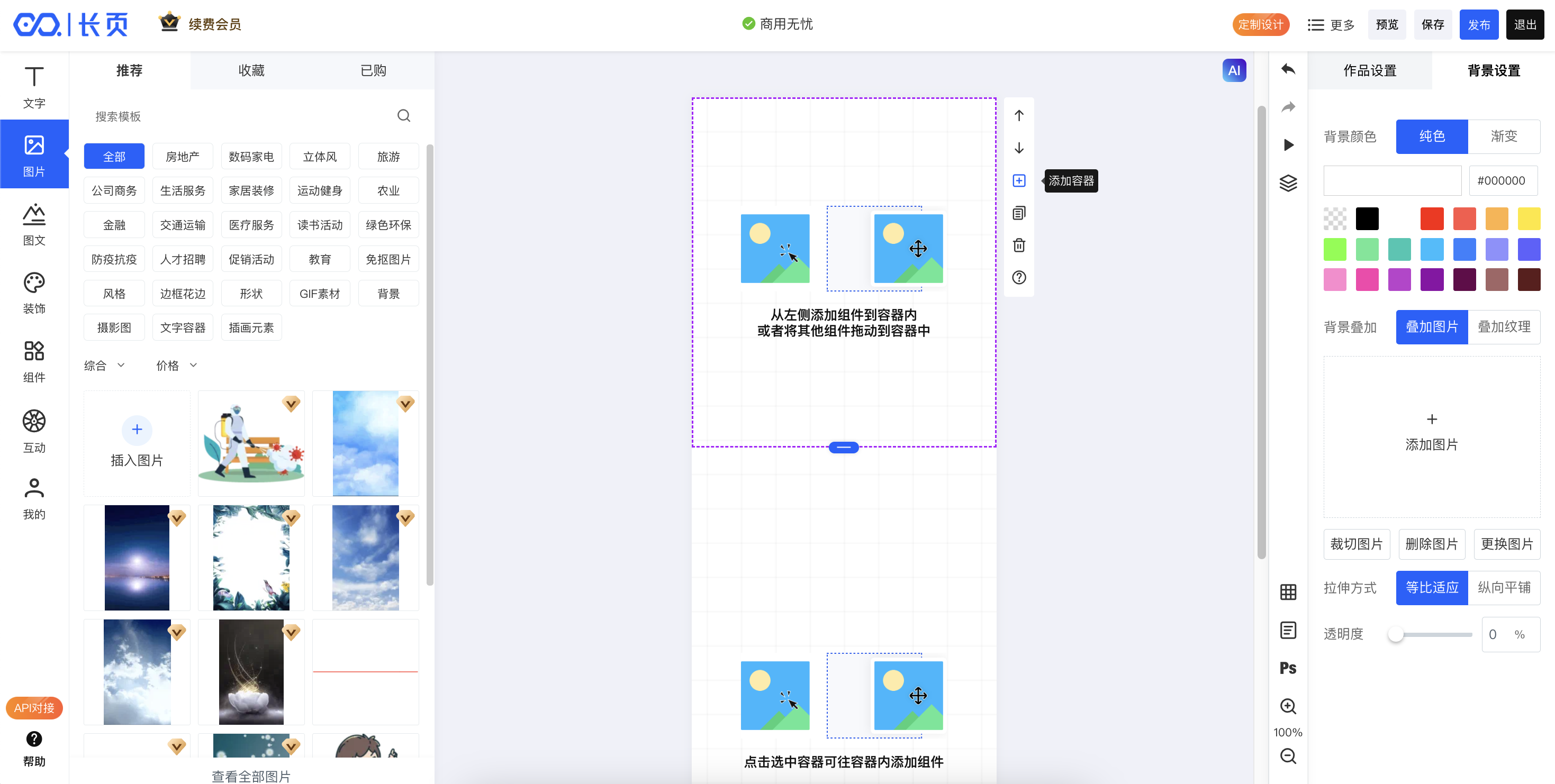
容器间可以任意调动上下位置,每一个容器,就相当于一个“小的长页”。
2、查看容器中的图层
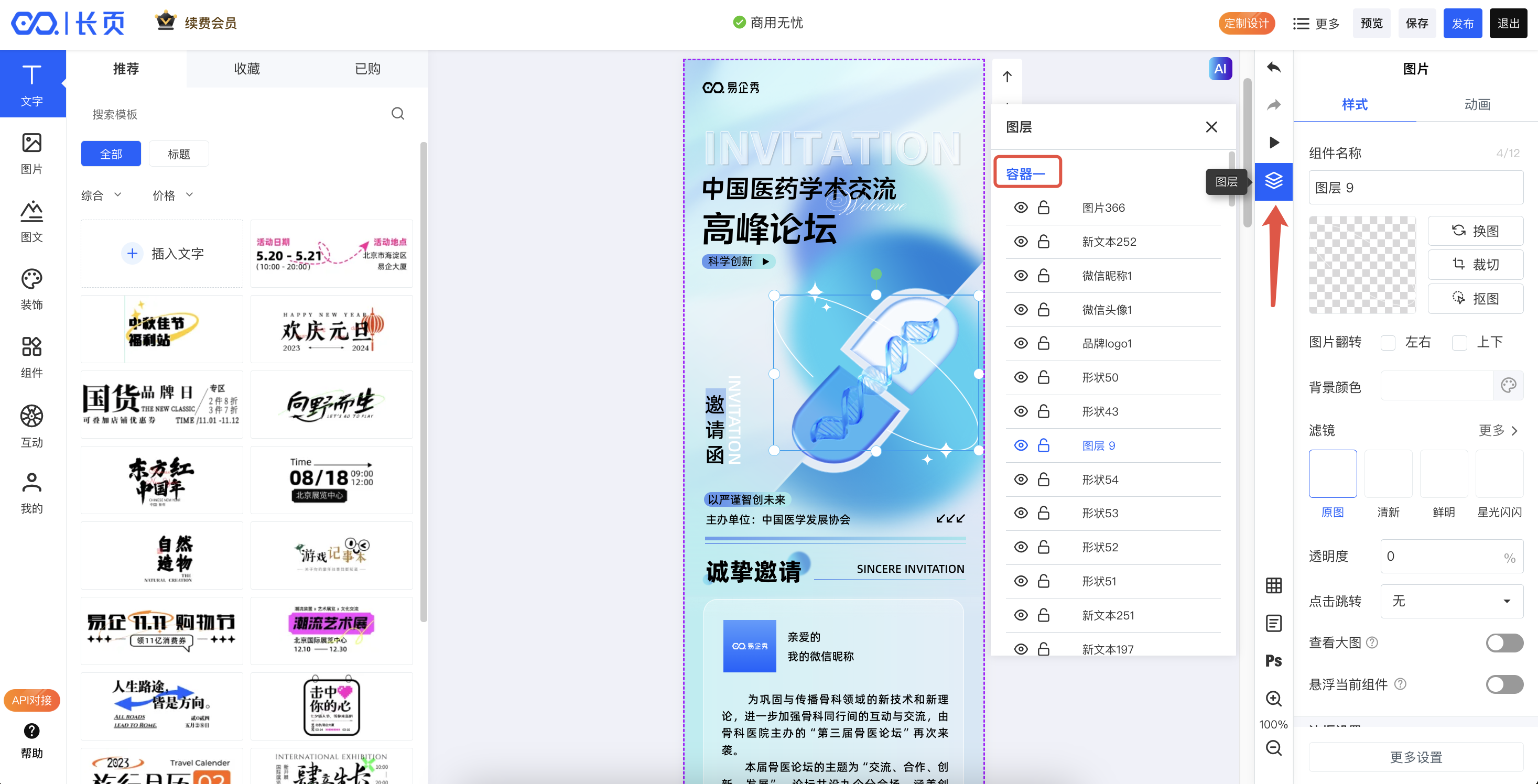
在每个容器中,都可以单独查看对应的图层。点击右侧“图层”图标即可。也可以对其中的图层进行组合,只需选中后,点击“生成组合”即可。
注意:生成组合只能在同一个容器中进行,无法跨容器对多个图层进行组合。
3、分割容器
容器还提供了“分割容器”功能,主要用于当觉得一个容器所占篇幅过长的情况下,可以将容器分割为多个。
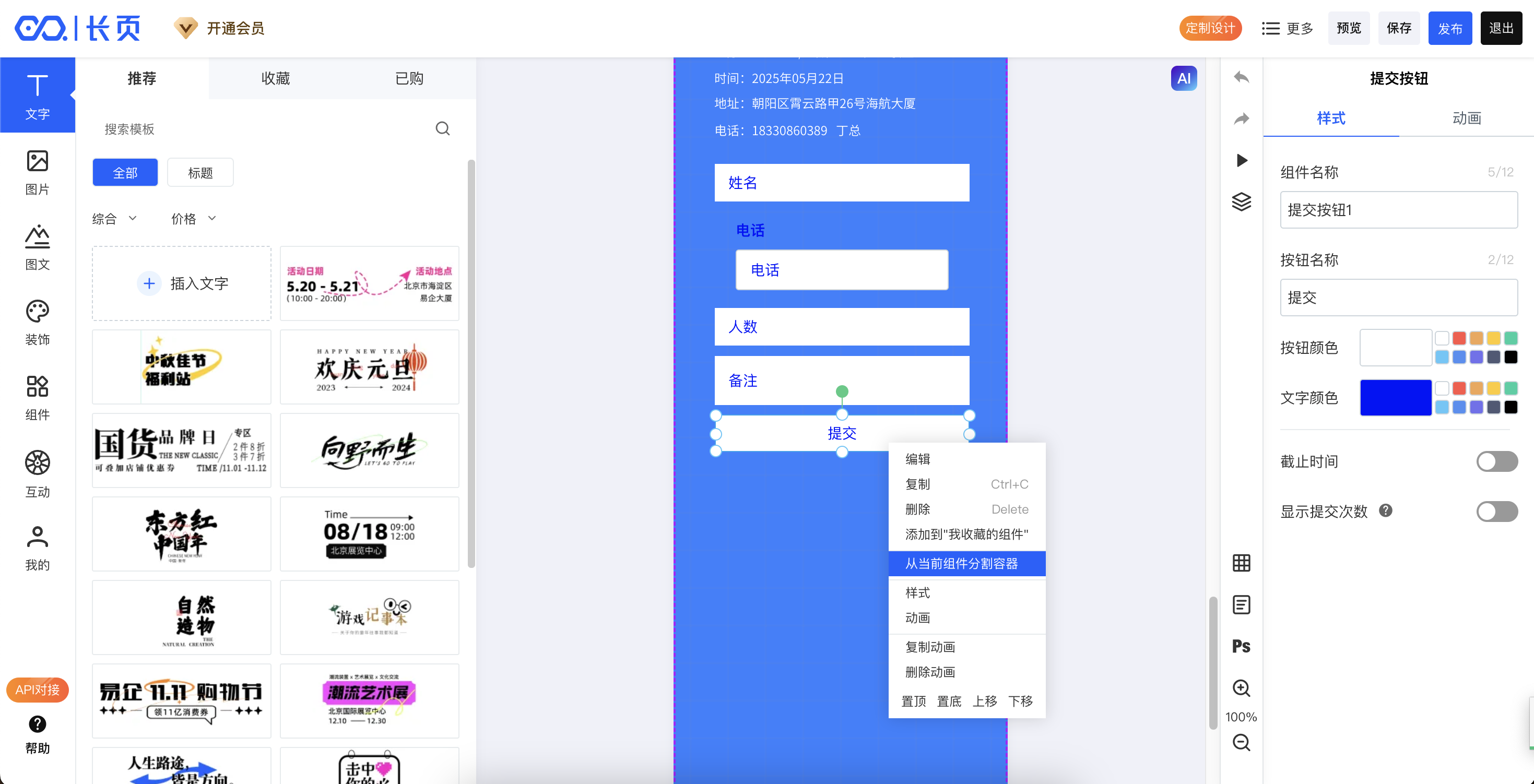
如下图示,选中容器中的某个组件,点右侧分割按钮,即可将容器从该组件的底部进行分割为两个容器。
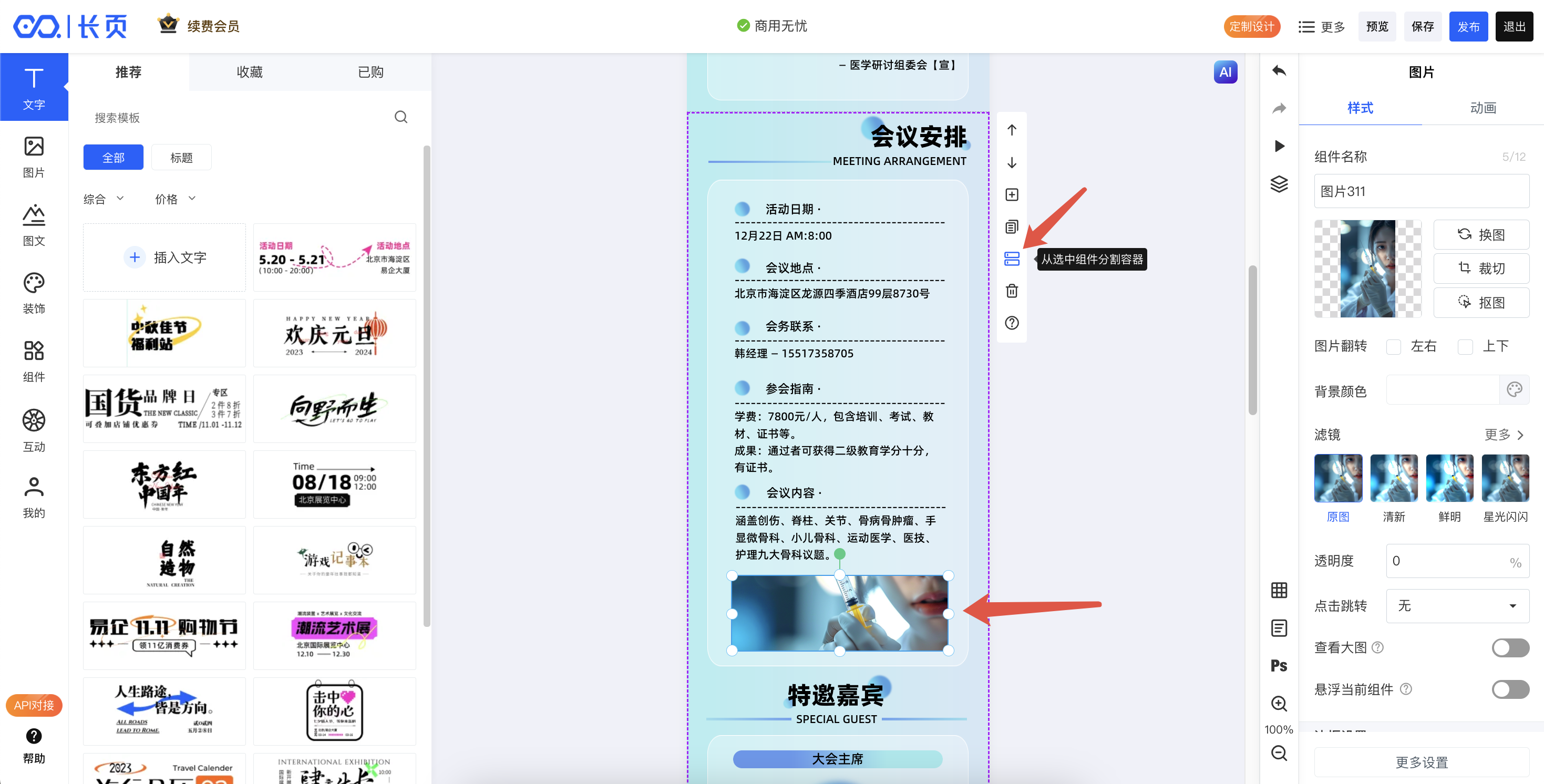
若某个容器的内容太长时,无法看到右侧分割按钮,则可以选中某个组件,然后鼠标右键,点击切割。
三、长页背景设置
在制作长页过程中,可以为长页设置背景,该背景可作用于整个页面,即所有容器均会带有该背景。
点击画布空白区域,在右侧即可进行设置(可设置纯色、渐变色背景或背景图)。
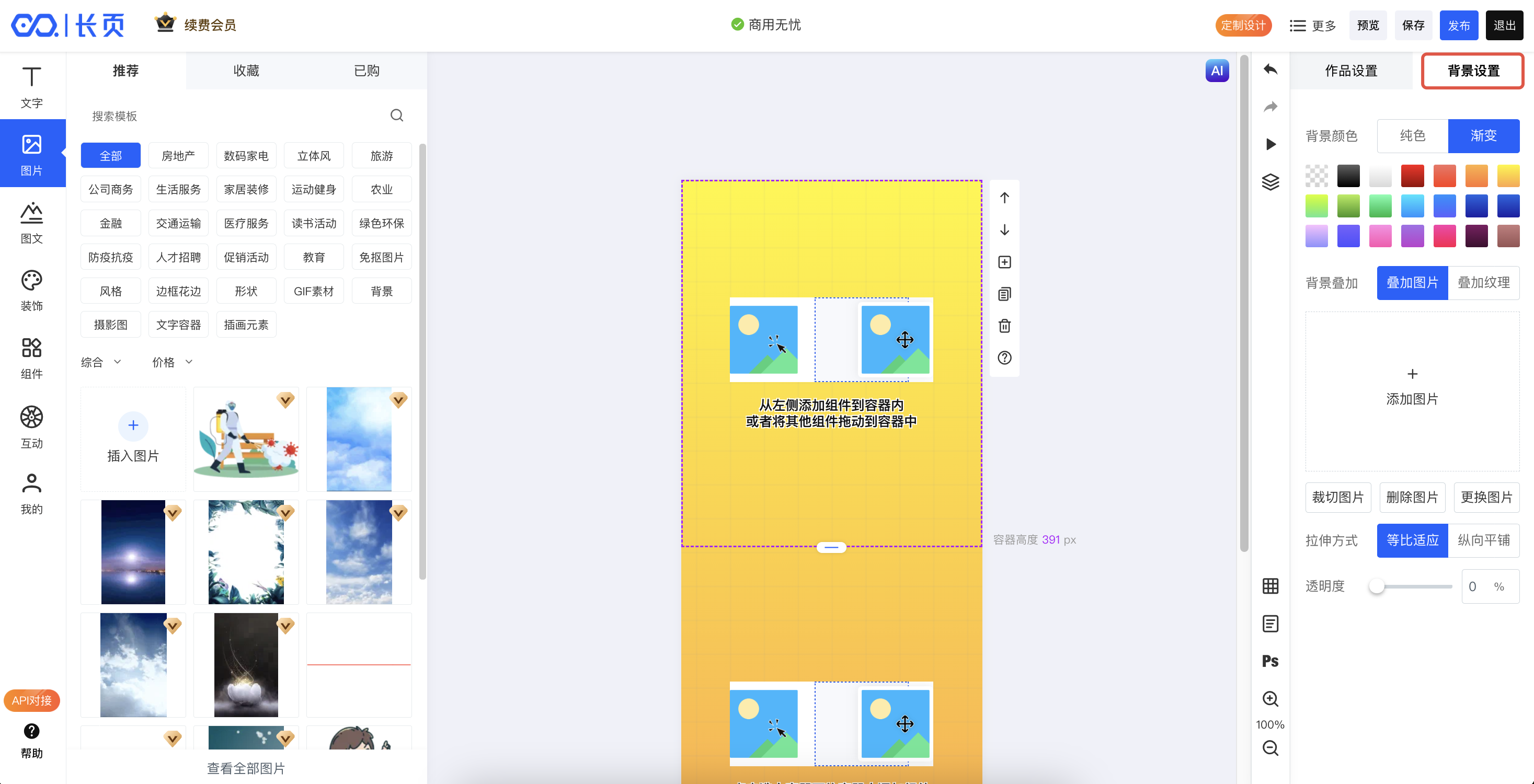
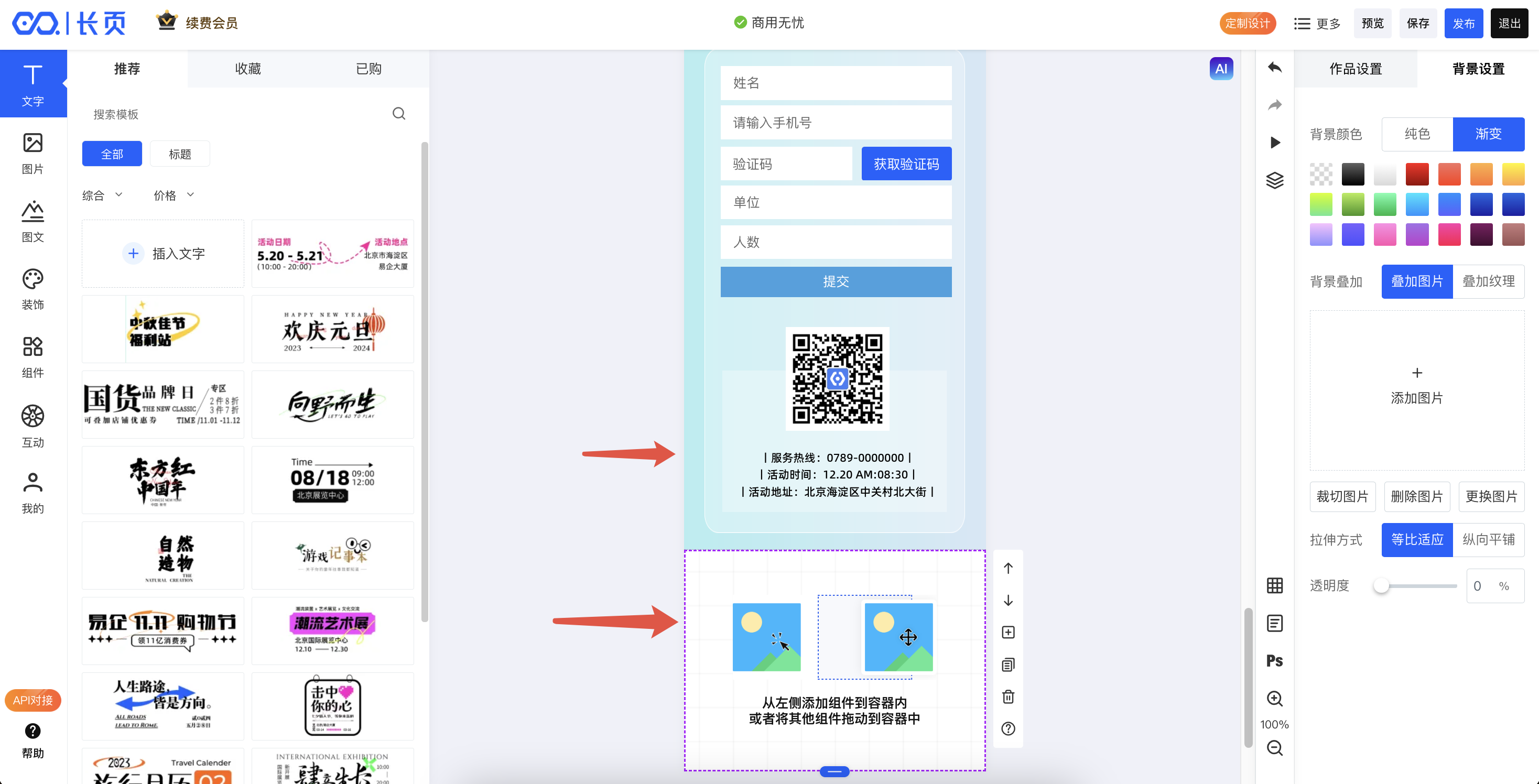
注意:若不设置长页背景,而是为每个容器单独添加图片组件作为背景,那么每个容器都需要添加。否则如下所示效果,当增加容器后,无背景效果,会让内容呈现与整体不搭。