
【批量制作】教程
批量制作适用于:需要制作多个H5作品,但又仅需少量修改,如只要修改作品中某处的内容时,批量制作就派上了用场。
批量制作能大幅提升制作效率,且维护简单!
第一步:设置变量
我们先做好一个内容完整的H5作品,然后如下图举例,该邀请函是专门发给指定客户的,所以在需要填写姓名的地方,设置变量。
只需点击要写姓名的“文本组件”,在“功能设置”中,开启“设为变量”,然后给该变量名称命个名(即给该图层命名,方便找到),再将“变量数据来源”选择为“批量创建”。
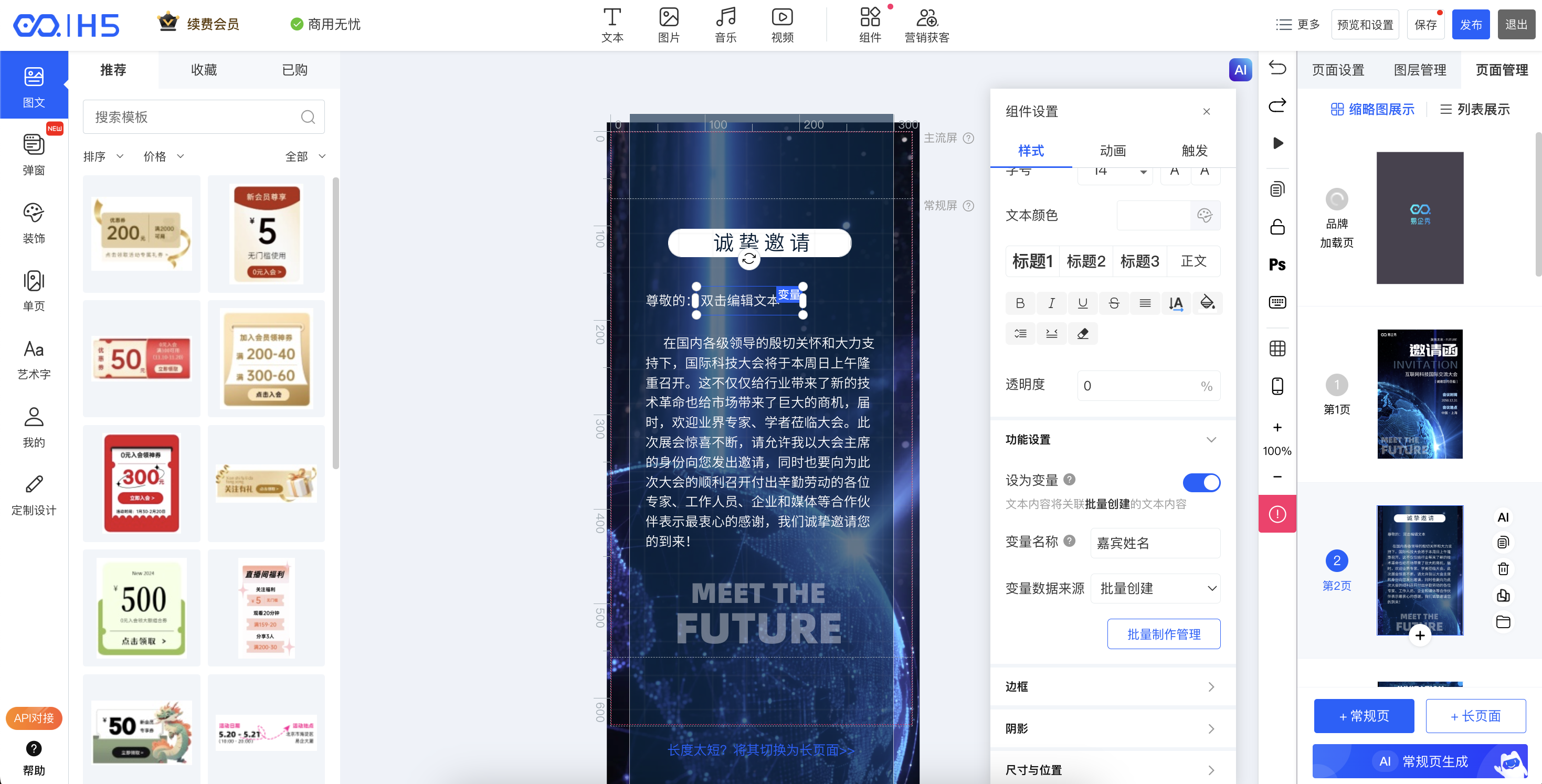
设置变量,是批量创建的最大前提。
第二步:批量制作管理
点击“批量制作管理”,即可添加变量数据(也就是每个作品对应的姓名写啥)。
如下图示,先下载Excel模板,然后在对应的变量一列(前面咱们命名的“嘉宾姓名”),填上所有要邀请的姓名后,导入Excel数据。

然后,批量制作就完成了!!!只需把生成的链接或二维码,发出去即可。
我们还可以在编辑作品时,点击右上角“更多”--“批量制作”,进入管理界面。
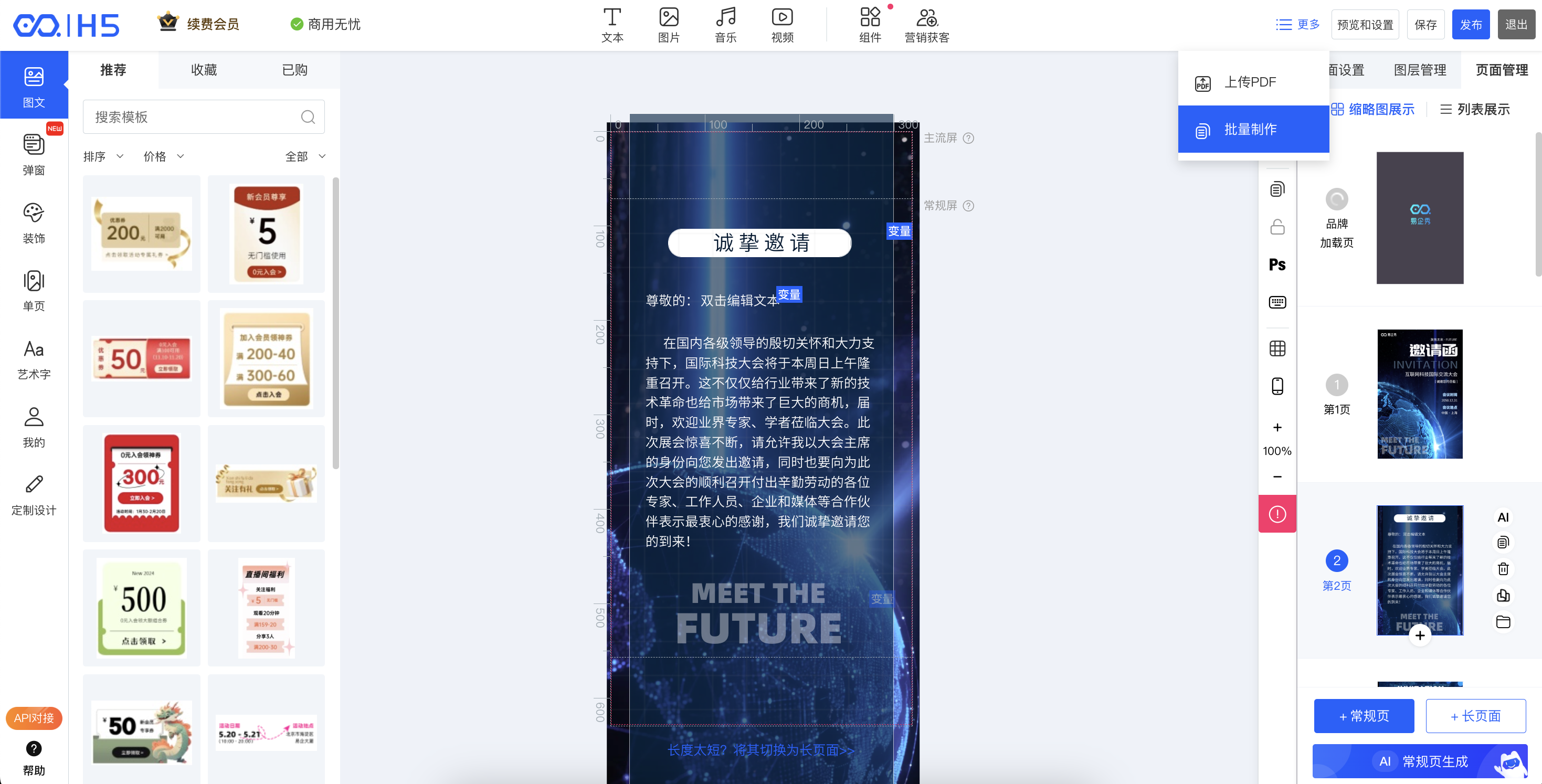
以上,是仅按修改姓名这一个场景,对该功能进行入门使用介绍,但其用法其实很灵活……
【批量制作】进阶介绍
1、有哪些组件,可以设置变量?
文本组件、图片组件、二维码组件,均可设置变量。
2、作品中可以添加几个变量?
理论上没有限制,大家可以根据需要,在H5作品的多个页面中进行变量设置。
3、具体有哪些应用场景?
1️⃣给多位嘉宾发送邀请函(会务、宴请、祝福等等),将姓名(文本组件)设为变量;
2️⃣同一场宣传活动,活动中有引导跳转链接,且每个员工的链接独立可区分,则将二维码(二维码组件)设为变量,在Excel中对应列上只需填写链接,导入后系统会自动将其转为二维码图片;
3️⃣连锁企业办同一场活动,但各门店遍及全国,则可将门店地址(文本组件)、联系方式(文本组件、二维码组件)、设为变量;
4️⃣进行员工表彰并对外展示,内容相同但放上不同的员工照片,就可以将照片(图片组件)设为变量;
更多应用场景欢迎补充…
4、设置了多个变量,但Excel模板中的字段为什么没有对应上?
这种情况通常是因为变量还未全部设置完,就下载了Excel模板导致,推荐先把变量设置完后,再下载Excel模板,其中的表头会自动根据当前的变量而添加。
5、想个别修改变量内容怎么办?
如下图示,数据导入进来后,可以点击任意一条数据进行编辑修改。

6、图片该怎么上传?
当变量为图片组件时,无法将图片放入到Excel中进行批量导入,需先将其它文本数据导入后,在进行单个图片或批量图片导入。如下图示,先在本地电脑上将图片按序号进行命名后,批量导入的图片就可“对号入座”,比如序号为1的图片就会自动填入到第一条数据中。


